Các phím tắt thao tác nhanh trên phần mềm SOLIDWORKS
Trong thiết kế cơ khí bằng SOLIDWORKS, tốc độ thao tác các phím tắt trong SOLIDWORKS đóng vai trò rất quan trọng. Việc sử dụng phím tắt (Shortcut key) giúp người dùng rút ngắn thời gian thao tác, làm việc chuyên nghiệp hơn và tăng hiệu suất đáng kể. Thay vì phải tìm lệnh trong menu, người dùng chỉ cần nhấn một hoặc vài phím trên bàn phím để thực hiện lệnh mong muốn.
Tổng hợp các phím tắt trong SOLIDWORKS
| Phím tắt | Chức năng |
| Enter | Lặp lại lệnh được sử dụng lệnh cuối |
| Ctrl +A | Chọn tất cả |
| Ctrl +B | Cập nhật các tính năng thay đổi |
| Ctrl +C | Sao chép |
| Ctrl +Q | Xây dựng lại tất cả các tính năng |
| Ctrl +S | Lưu tài liệu đang hoạt động |
| Ctrl +V | Chèn |
| Ctrl +X | Cắt |
| Ctrl +Y | Lùi lại một hành động hoàn tác |
| Ctrl +Z | Hoàn tác |
| Ctrl +1 | Hướng nhìn Front View |
| Ctrl +2 | Hướng nhìn Back View |
| Ctrl +3 | Hướng nhìn Left View |
| Ctrl +4 | Hướng nhìn Right View |
| Ctrl +5 | Hướng nhìn Top View |
| Ctrl +6 | Hướng nhìn Bottom View |
| Ctrl +7 | Hướng nhìn Isometric View |
| Ctrl +8 | Hướng nhìn vuông góc ( Normal to ) |
| Ctrl +Phím cách | Mở toàn bộ hướng nhìn |
| Ctrl +Phím cách | Mở toàn bộ hướng nhìn |
| Space bar | Tạo hướng nhìn mới |
| Ctrl + Tab | Chuyển đổi giữa các cửa sổ SOLIDWORKS |
| Ctrl + Shift +Tab | Tạm thời hiện lên các chi tiết đang ẩn |
| Tab | Ẩn các thành phần dưới con trỏ |
| Shift + C | Thu gọn thanh Featuremanager |
| F | Đưa mô hình hiển thị toàn màn hình |
| G | Kính lúp ( kết hợp với phím Alt : chế độ xem mặt cắt) |
| R | Tìm kiếm các tài liệu được sử dụng gần đây |
| S | Mở menu phím tắt |
| T | Lựa chọn Geometry |
| F5 | Hiển thị hoặc ẩn thanh lọc lựa chọn |
| F6 | Vô hiệu hóa bộ lọc lựa chọn |
| F8 | Hiển thị hoặc ẩn khu vực cửa sổ hiển thị |
| F9 | Hiện thị hoặc ẩn FeatureManager |
| F10 | Hiển thị hoặc ẩn CommandManger |
| F11 | Toàn màn hình |
Việc thành thạo các phím tắt trong SOLIDWORKS không chỉ giúp tiết kiệm thời gian mà còn nâng cao kỹ năng thiết kế và phong cách làm việc chuyên nghiệp. Người dùng nên luyện tập sử dụng phím tắt thường xuyên và tùy chỉnh phím tắt sao cho phù hợp với thói quen cá nhân. Bên cạnh các lệnh mặc định của phần mềm chúng ta có thể Customize các lệnh vẽ hay các lệnh dựng khối nhanh chóng bằng cách :
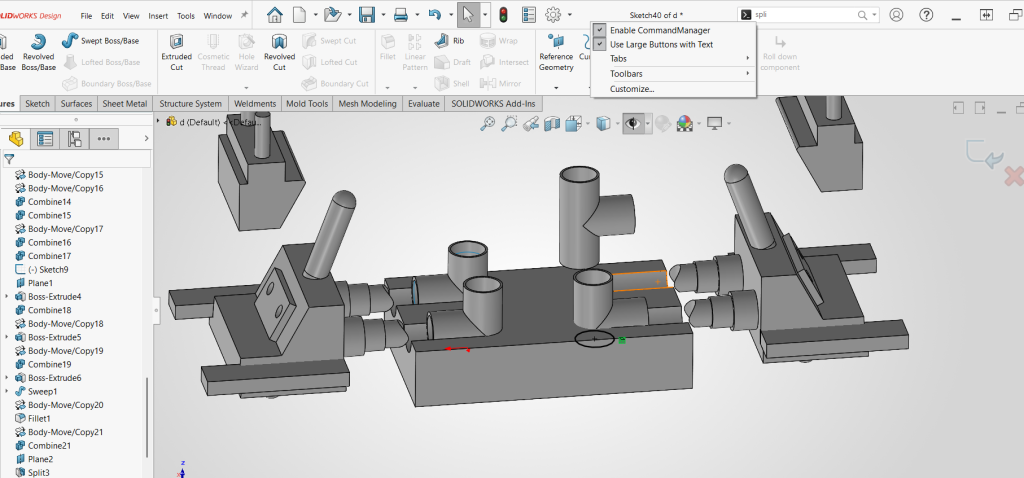
Tích chuột phải vào ô trống mục tên chọn Customize
Trong bảng thư mục sẽ có cho chúng ta phần điều chỉnh về thao tác chuột và thao tác bàn phím
ViHoth – Đại Lý SOLIDWORKS Chính Hãng Tại Việt Nam
ViHoth Solutions là đại lý cung cấp bản quyền SOLIDWORKS chính hãng tại Việt Nam, mang đến cho doanh nghiệp và cá nhân các giải pháp thiết kế, mô phỏng và quản lý dữ liệu thông minh. Với nhiều năm kinh nghiệm trong lĩnh vực CAD/CAM/CAE, ViHoth không chỉ cung cấp phần mềm mà còn đồng hành cùng khách hàng trong quá trình triển khai, đào tạo và hỗ trợ kỹ thuật.
- Tư vấn phiên bản phù hợp với nhu cầu sử dụng
- Cung cấp các khóa đào tạo SOLIDWORKS từ cơ bản đến nâng cao, giúp kỹ sư và doanh nghiệp nhanh chóng làm chủ phần mềm.
- Hỗ trợ kỹ thuật trong suốt quá trình sử dụng: cài đặt, cấu hình đến xử lý các vấn đề kỹ thuật phát sinh.
Lựa chọn giải pháp SOLIDWORKS chính hãng từ ViHoth là lời cam kết cho sự an tâm tuyệt đối về tính pháp lý, bảo mật dữ liệu và cơ hội tiếp cận nhanh nhất với các bản cập nhật tính năng mới.
Liên hệ chúng tôi nếu bạn cần tìm hiểu bất cứ thông tin nào về sản phẩm SOLIDWORKS qua email support@vihoth.com。
Công ty TNHH Giải Pháp và Công Nghệ ViHoth | Đại lý ủy quyền SOLIDWORKS Việt Nam
Head Office: No. 4, Huy Du Street, Cau Dien Ward, Hanoi, VN
Office: +84-4-379.70256 Fax: +84-4-37970257
Website: www.vihoth.com Email: info@vihoth.com
