Hướng dẫn tạo Templates trong SOLIDWORKS
Templates trong SOLIDWORKS là công cụ giúp chuẩn hóa các thiết lập thiết kế, bản vẽ và lắp ráp ngay khi tạo tài liệu mới. Xây dựng templates phù hợp sẽ giúp tiết kiệm thời gian và chuẩn hóa dữ liệu theo tiêu chuẩn của doanh nghiệp. Trong bài viết này, cùng tìm hiểu cách tạo và quản lý Templates trong SOLIDWORKS để nâng cao hiệu quả làm việc.
SOLIDWORKS Templates là gì?
SOLIDWORKS có ba loại tệp chính mà bạn sử dụng tùy thuộc vào những gì bạn đang cố gắng tạo ra. Tệp chi tiết cho phép bạn tạo các bộ phận cơ khí riêng lẻ, sau đó được ghép vào tệp lắp ráp để kiểm tra hình dạng, độ khít và chức năng. Cuối cùng, cả tệp chi tiết và tệp lắp ráp đều được thu gọn thành tệp bản vẽ, nơi thông tin sản xuất được hiển thị ở định dạng 2D.
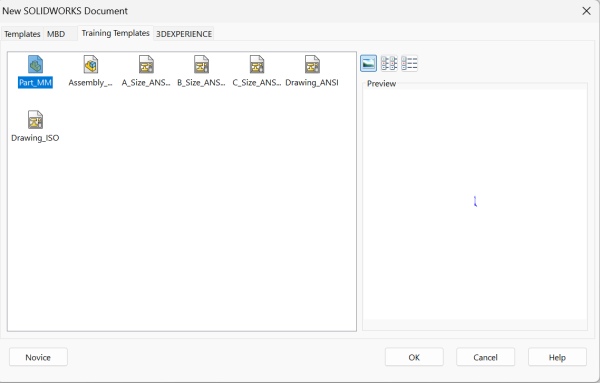
Khi bạn tạo một tệp SOLIDWORKS mới, phần mềm sẽ sử dụng một mẫu để xác định thông tin và cài đặt tiêu chuẩn cho tệp đó. Các cài đặt đơn vị, phông chữ, thuộc tính tùy chỉnh và thậm chí cả hình học ban đầu đều có thể được xác định trong mẫu SOLIDWORKS.
Cách tạo Templates trong SOLIDWORKS
SOLIDWORKS thường sử dụng ba tệp mẫu khi bạn làm việc:
- .PRTDOT dành cho các FILE PART
- .ASMDOT dành cho các FILE ASSEMBLY
- .DRWDOT dành cho các FILE DRAWING
Các mẫu trong SOLIDWORKS được lưu trữ ở đâu?
Câu hỏi đầu tiên chúng ta cần đặt ra là: các mẫu của chúng ta được lưu ở đâu và làm thế nào để trỏ SOLIDWORKS đến thư mục đó? Thông thường, mọi người trong cùng một công ty nên chia sẻ các mẫu tệp, vì vậy chúng thường được lưu trữ trên một ổ đĩa dùng chung, nhưng điều đó không bắt buộc.
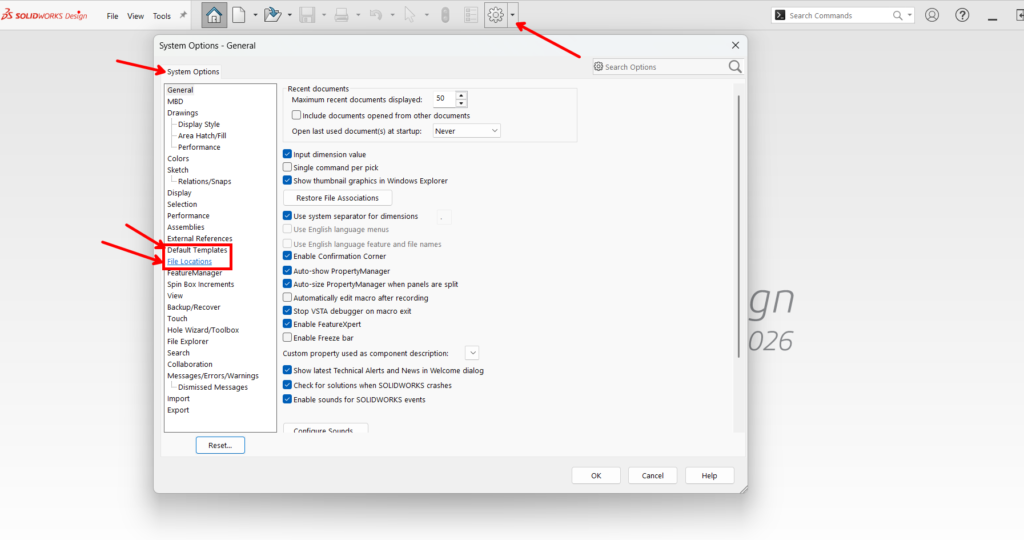
Mẫu mặc định
Mục “Mẫu mặc định” sẽ hiển thị các mẫu có sẵn được sử dụng theo mặc định. Chúng được sử dụng khi tạo tệp mới ở Chế độ người mới bắt đầu hoặc khi tạo một thành phần ảo trong một cụm lắp ráp.
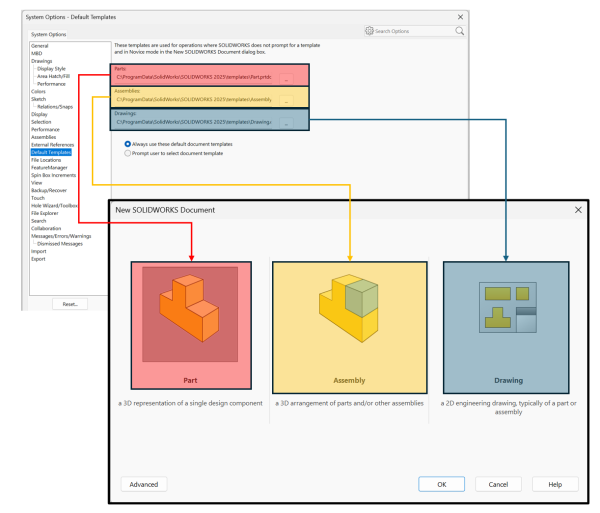
Các mẫu mặc định của SOLIDWORKS và vị trí dành cho người mới bắt đầu tương ứng.
Vị trí tệp
Trong mục Vị trí tập tin, bạn có thêm các tùy chọn và thông tin không chỉ về các mẫu tập tin mà còn về các mẫu khác trong toàn bộ SOLIDWORKS.
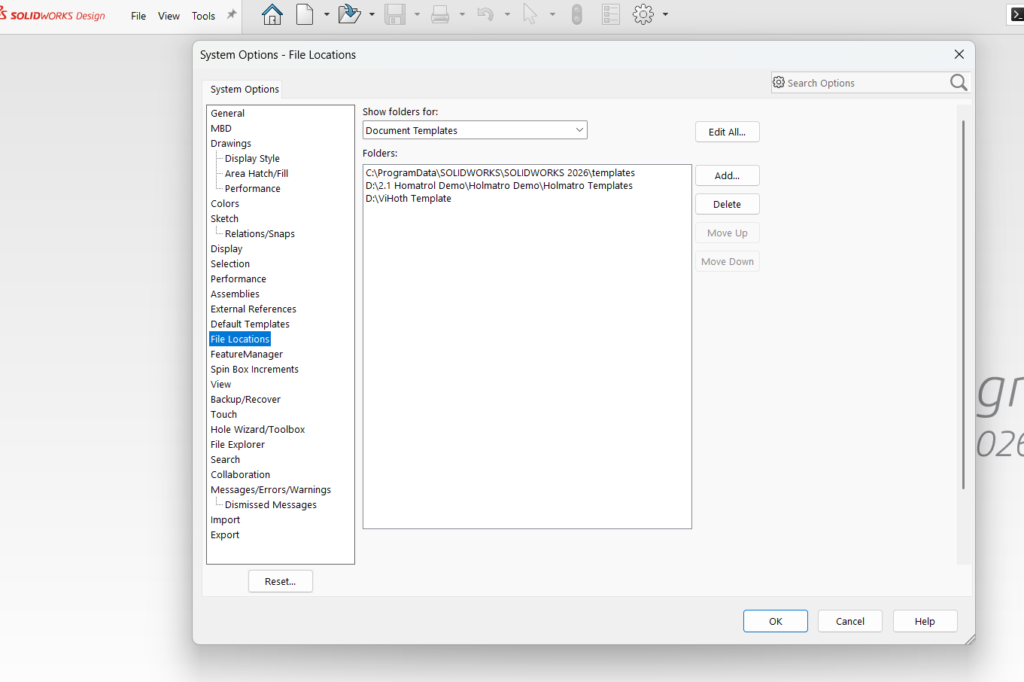
Các mẫu tài liệu SOLIDWORKS trong Tùy chọn Hệ thống
Xem thêm: Hướng dẫn tạo Templates trong phần mềm SOLIDWORKS
Cách chọn templates trong SOLIDWORKS sẽ hiển thị khi tạo tệp mới
- Mở System options của SOLIDWORKS.
- Chọn File location
- Trong mục chọn Document Templates
- Add , delete các templates mình muốn chọn sau khi xong mình lựa chọn ok
Tạo mẫu SOLIDWORKS
Giờ chúng ta đã biết nơi lưu các tệp mẫu, chúng ta sẽ bắt đầu tạo một mẫu chi tiết mới bằng cách mở một tệp chi tiết SOLIDWORKS mới và lưu nó dưới dạng tệp .PRTDOT trong thư mục mẫu. Từ đây, bạn có thể tùy chỉnh nhiều khía cạnh của mẫu để điều chỉnh nó sao cho phù hợp với các thông số kỹ thuật cụ thể của công ty bạn.
Thuộc tính tài liệu
Các thuộc tính tài liệu này sẽ được lưu lại trong tệp, vì vậy bất kỳ tùy chọn nào tôi thực hiện trong menu này sẽ được áp dụng cho tất cả các phần mới mà tôi tạo bằng mẫu này từ nay trở đi.
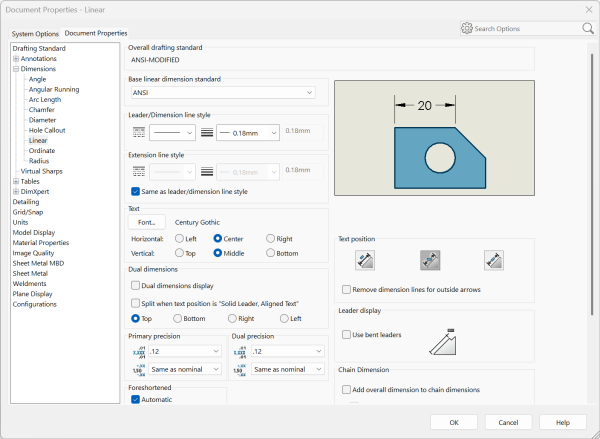
Menu Thuộc tính Tài liệu SOLIDWORKS
Khi tạo mẫu Templates trong SOLIDWORKS, bạn nên xem qua tất cả các menu trong phần này để chọn kiểu dáng mẫu mà bạn muốn, nhưng một số mục quan trọng nhất sẽ bao gồm:
- Kích thước: Chọn độ chính xác thập phân cho kích thước ở cấp độ trên cùng, sau đó trong các tab bên ckính.
- Đơn vị: Thay đổi hệ thống đơn vị của SOLIDWORKS sang milimet, inch hoặc các hệ thống khác theo yêu cầu của bạn.
- Chất lượng hình ảnh: Quyết định số lượng tam giác đồ họa mà SOLIDWORKS sẽ hiển thị khi tạo một chi tiết. Chúng tôi đặc biệt khuyên bạn nên giữ độ phân giải mẫu ở mức thấp để tăng hiệu suất mà không ảnh hưởng đến chi tiết cuối cùng.
Thuộc tính tùy chỉnh
Sau khi bạn đã chọn tất cả các thiết lập cấp độ tài lidệu, giờ chúng ta có thể xem xét việc thêm các thuộc tính tùy chỉnh. Đây là một bước tùy chọn, nhưng việc tạo Thuộc tính Tùy chỉnh cho phép chúng ta thêm siêu dữ liệu vào tệp chi tiết của bạn mà chúng ta có thể sử dụng ở những nơi khác.
Ví dụ, các thuộc tính tùy chỉnh cho phần mô tả từ các tệp chi tiết có thể được sử dụng khi bạn tạo bảng kê vật liệu trong tệp lắp ráp để điền vào cột mô tả. Một lĩnh vực khác mà điều này rất quan trọng là trong bản vẽ, nơi bạn có thể sử dụng các thuộc tính tùy chỉnh để điền vào các khung tiêu đề.
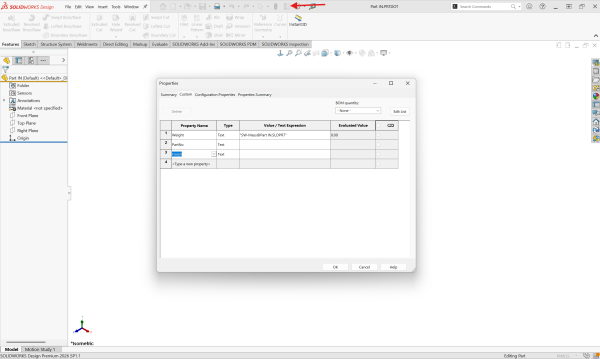
Chỉnh sửa thuộc tính tùy chỉnh trong SOLIDWORKS
Thuộc tính tùy chỉnh là một công cụ rất mạnh mẽ cho siêu dữ liệu, và có nhiều cách chúng ta có thể sử dụng chúng hoặc cho phép người dùng điền thông tin vào.
Các tùy chỉnh khác
Ưu điểm của việc sử dụng các mẫu này là bất cứ thứ gì được lưu trong mẫu sẽ tự động xuất hiện khi chúng ta tạo tệp chi tiết mới bằng mẫu đó. Vì vậy, bạn có thể tạo thêm hình học tham chiếu, bản phác thảo ban đầu hoặc toàn bộ các tính năng, và mỗi khi mẫu được sử dụng, các mục tùy chỉnh đó sẽ xuất hiện.
Liên hệ chúng tôi CNC ViHoth nếu bạn cần tìm hiểu bất cứ thông tin nào về Templates trong SOLIDWORKS hoặc các gói sản phẩm SOLIDWORKS qua email support@vihoth.com
Công ty TNHH Giải Pháp và Công Nghệ ViHoth | Đại lý ủy quyền SOLIDWORKS Việt Nam
Head Office: No. 4, Huy Du Street, Cau Dien Ward, Hanoi, VN
Office: +84-4-379.70256 Fax: +84-4-37970257
Website: www.vihoth.com Email: info@vihoth.com
