Hướng dẫn sử dụng các phím tắt trong SOLIDWORKS hiệu quả
Các phím tắt trong SOLIDWORKS là một công cụ tiết kiệm thời gian tuyệt vời, và hầu hết người dùng không nhận ra phạm vi tùy chỉnh rộng lớn mà chúng có thể mở khóa.
Nếu bạn mới bắt đầu làm quen với mô hình hóa và đang cố gắng tìm cách làm việc hiệu quả hơn, tùy chỉnh bàn phím là một bước tuyệt vời đầu tiên trong hành trình học tập của bạn. Thêm các phím tắt truy cập nhanh vào các công cụ thường dùng có thể giúp bạn từ người mới bắt đầu trở thành chuyên gia trong thời gian ngắn.
Tùy chỉnh các phím tắt bàn phím tắt trong SOLIDWORKS
Để bắt đầu tùy chỉnh không gian làm việc của bạn , hãy điều hướng đến menu tùy chỉnh . Để mở menu này, nhấp chuột phải vào bất kỳ đâu trên SOLIDWORKS commandManager ở phía trên cùng của cửa sổ SOLIDWORKS và chọn CUSTOMIZE
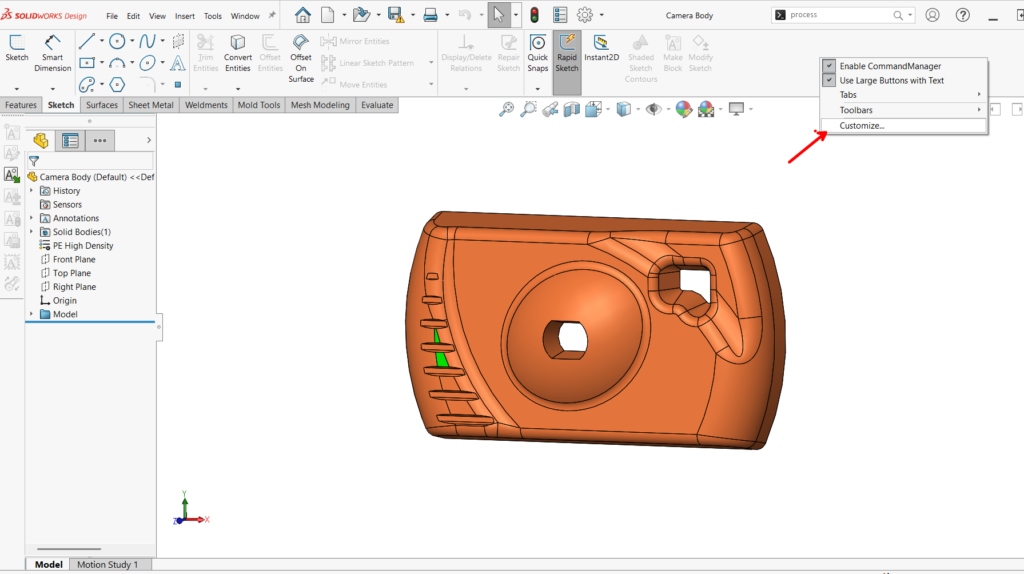
Adding, Deleting, and Modifying Keyboard Shortcuts
Tab Bàn phím cho phép bạn thêm các phím tắt riêng; tuy nhiên, SOLIDWORKS đã có sẵn một số phím tắt được thiết lập sẵn. Do số lượng lệnh trong SOLIDWORKS rất lớn, bạn có thể lọc các phím tắt trongSOLIDWORKS theo các lệnh theo danh mục.
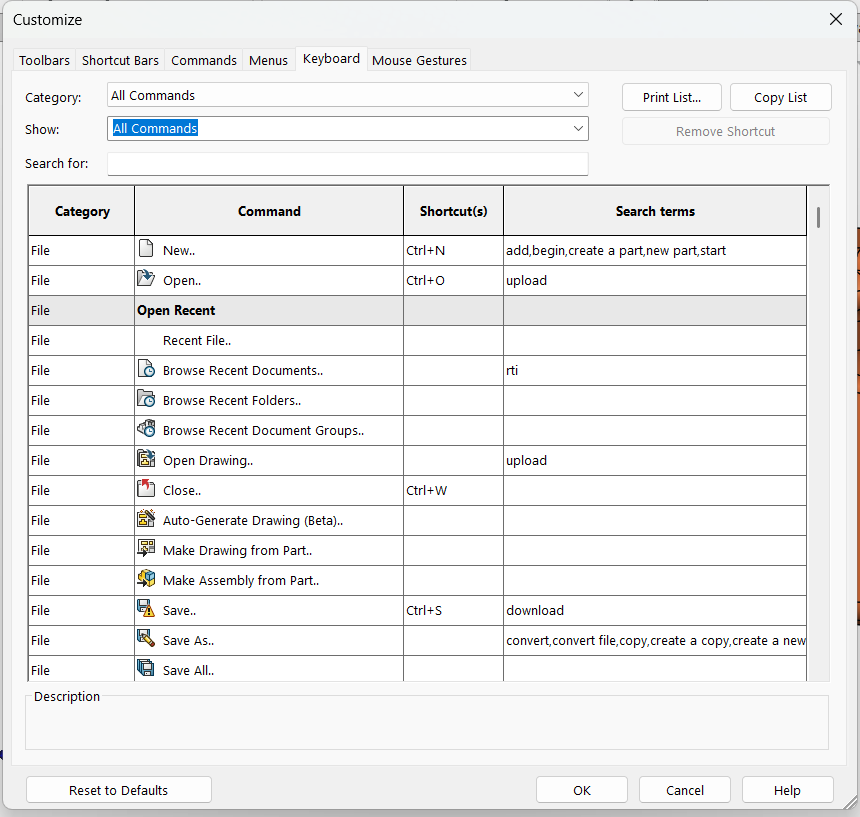
- All Commands: Hiển thị mọi lệnh SOLIDWORKS có sẵn.
- File: Hiển thị các mục từ menu thả xuống Tệp.
- Edit: Liệt kê tất cả các lệnh dùng để chỉnh sửa các tính năng, cấu hình, bảng hoặc giao diện.
- View: Hiển thị các cài đặt cho phép thay đổi vị trí mô hình, kiểu hiển thị, ẩn/hiện và nhiều hơn nữa.
- Insert: Các tính năng để chèn vào các tệp chi tiết, lắp ráp và bản vẽ sẽ được hiển thị.
- Tools: Hiển thị tất cả các công cụ phác thảo, công cụ đánh giá, lệnh macro và các công cụ từ các tiện ích bổ sung như SOLIDWORKS PDM hoặc SOLIDWORKS Inspection.
- Window: Hiển thị các tùy chọn khung nhìn SOLIDWORKS.
- Help: Mọi menu Trợ giúp có trong SOLIDWORKS đều sẽ hiển thị ở đây.
- Others: Tất cả các lệnh không thuộc mục “Khác” sẽ được liệt kê.
- Search: Các công cụ tìm kiếm sẽ được hiển thị ở đây.
- Selection: Hiển thị các bộ lọc lựa chọn.
- Macros: Liệt kê các lệnh Macro mới.
Menu thả xuống tiếp theo là Hiển thị bộ lọc, cho phép bạn lọc theo cách truy cập các lệnh. Các tùy chọn bao gồm Tất cả lệnh, Lệnh có phím tắt, Lệnh có từ khóa tìm kiếm và Lệnh có phím tắt hoặc từ khóa tìm kiếm.
Where to Implement Your Favorites
Bảng Tùy chỉnh Bàn phím là nơi bạn có thể tùy chỉnh bàn phím theo sở thích của mình. Bảng này, với tất cả các phím tắt, được chia thành bốn danh mục.
- Category: Thể loại mà lệnh thuộc về.
- Command: Tên của lệnh.Shortcut(s): Các phím nhập từ bàn phím để sử dụng lệnh này.
- Search Terms: Các từ bạn có thể thêm vào để tìm các lệnh bằng thanh lệnh Tìm kiếm hoặc phím S. Có thể thêm nhiều từ bằng dấu phẩy.
Sau khi hoàn tất tùy chỉnh, đừng quên lưu lại cài đặt của bạn. Trình hướng dẫn cài đặt SOLIDWORKS cho phép bạn lưu các tùy chỉnh giao diện người dùng và sao chép chúng giữa các phiên bản SOLIDWORKS hoặc sang các máy khác.
Một trong những cách tốt nhất để học các phím tắt trong SOLIDWORKS là in danh sách các tùy chỉnh ra file PDF hoặc giấy để lưu trữ trên bàn làm việc. Ví dụ, để tạo một tài liệu hướng dẫn về tất cả các phím tắt khi làm việc với các lệnh tệp, bạn có thể tìm kiếm danh mục đó và in ra.
Liên hệ chúngnếu bạn cần tìm hiểu bất cứ thông tin nào về sản phẩm SOLIDWORKS qua email support@vihoth.com
Công ty TNHH Giải Pháp và Công Nghệ ViHoth | Đại lý ủy quyền SOLIDWORKS Việt Nam
Head Office: No. 4, Huy Du Street, Cau Dien Ward, Hanoi, VN
Office: +84-4-379.70256 Fax: +84-4-37970257
Website: www.vihoth.com Email: mkt@vihoth.com
