Cách khắc phục kích thước lỗi sai trong hộp công cụ SOLIDWORKS
Hộp công cụ SOLIDWORKS là thư viện tiêu chuẩn chứa bu lông, đai ốc, vòng đệm… giúp người dùng thiết kế nhanh và chính xác. Tuy nhiên, trong quá trình sử dụng, nhiều người gặp lỗi kích thước của chi tiết Toolbox không đúng tiêu chuẩn, gây sai lệch bản vẽ, lắp ráp không khớp hoặc không phù hợp với thực tế gia công. Bài viết này sẽ phân tích nguyên nhân và hướng dẫn cách khắc phục hiệu quả.
Nguyên nhân và cách khắc phục lỗi trong hộp công cụ SOLIDWORKS
Nguyên nhân nào dẫn đến việc các thành phần trong hộp hộp công cụ SOLIDWORKS có kích thước không chính xác
Theo mắc định các tệp chi tiết chính chỉ có một cấu hình duy nhất. Tùy thuộc vào cài đặt cấu hình Toolbox, việc chèn một thành phần vào cụm lắp ráp sẽ tạo ra một cấu hình mới trong chi tiết chính hoặc tạo ra một chi hoàn toàn riêng biệt trong một thư mục được chỉ định. Vấn đề về kích thước không chính xác thường xảy ra trong môi trường nhiều người dùng, mặc dù nó cũng có thể xảy ra với một người dùng duy nhất nếu chuyển sang máy tính mới.
Cơ sở dữ liệu hộp công cụ độc đáo độc lập
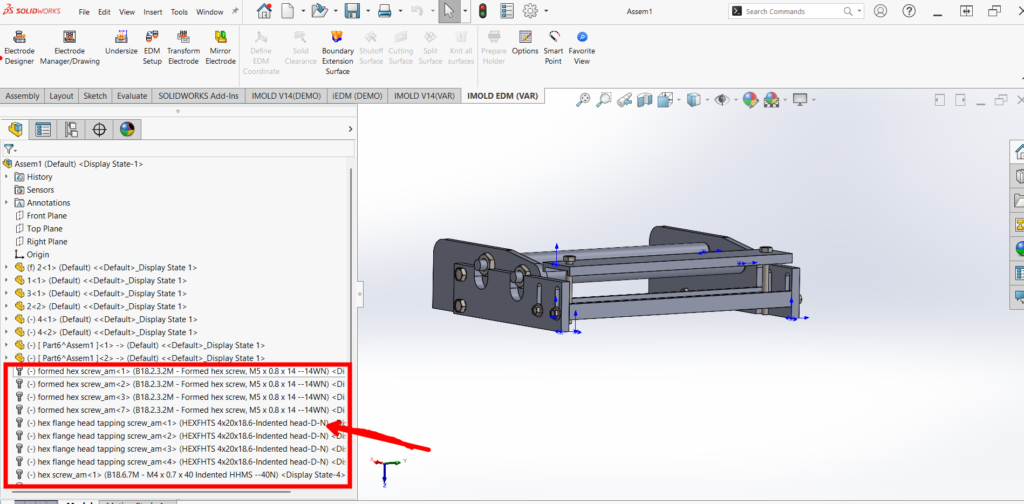
Vấn đề này có thể phát sinh khi nhiều người dùng cùng làm việc trên cùng một mô hình nhưng không sử dụng cơ sở dữ liệu Toolbox chung hoặc nhất quán. Mỗi người dùng có Toolbox riêng biệt, theo mặc định nằm trong thư mục C:\SOLIDWORKS Data.
Khi một người dùng chèn một thành phần Toolbox vào một cụm lắp ráp, kích thước này sẽ được tạo trong Toolbox cục bộ của họ. Khi một người dùng khác mở cụm lắp ráp đó, Toolbox cục bộ của họ lại không có kích thước này.
Cài đặt người dùng không khớp giữa các máy
Có các tùy chọn để tạo cấu hình hoặc tạo các bộ phận cho các kích thước ốc vít khác nhau. Từ hộp công cụ SOLIDWORKS bạn có thể tìm thấy chúng trong Công cụ > Tùy chọn > Trình hướng dẫn/Hộp công cụ khoan lỗ > Cấu hình > 3 – Cài đặt người dùng.
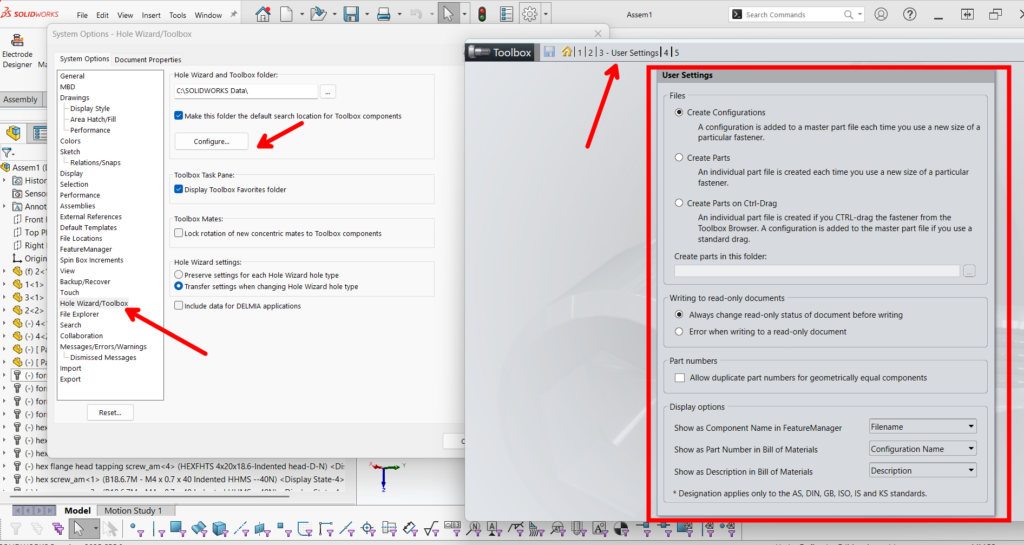
Hãy đảm bảo tất cả các máy đều sử dụng cài đặt nhất quán. Theo mặc định, các cài đặt này riêng biệt cho mỗi người dùng và không được kiểm soát bởi cơ sở dữ liệu Toolbox.
Người dùng đơn lẻ: Trong môi trường chỉ có một người dùng, bạn có thể chuyển đổi giữa các máy tính khác nhau. Hãy sử dụng Trình hướng dẫn cài đặt SOLIDWORKS để sao chép các Tùy chọn hệ thống SOLIDWORKS giữa các máy nhằm đảm bảo cài đặt nhất quán.
Nhiều người dùng: Đối với môi trường nhiều người dùng, nên bật tùy chọn “Thiết lập giống nhau cho tất cả người dùng” trong mục 4 – Quyền hạn.
Xem thêm: Cách khắc phục tệp tin bị lỗi trong SOLIDWORKS Files FAQ
Cách khắc phục sự cố đối với các hộp công cụ độc lập
Sao chép cơ sở dữ liệu hộp công cụ đang hoạt động sang tất cả các máy.
Nếu cần sử dụng các hộp công cụ cục bộ (tức là không có kết nối mạng), hãy xác định phương pháp sao lưu và chia sẻ hộp công cụ chung cho mỗi máy tính. Sao chép toàn bộ thư mục “SOLIDWORKS Data” từ máy tính đang hoạt động sang tất cả các máy tính khác. Việc sử dụng lưu trữ đám mây (như OneDrive) không được hỗ trợ hoặc khuyến nghị.
Tạo thủ công các kích thước còn thiếu
Nếu chi tiết lắp ghép không phải là kích thước tùy chỉnh và hộp công cụ SOLIDWORKS tiêu chuẩn không thể tạo ra kích thước đó, hãy tạo một cụm lắp ráp mới và chèn tất cả các kích thước chi tiết lắp ghép cần thiết. Việc chèn một thành phần hộp công cụ vào một cụm lắp ráp mới sẽ tạo ra cấu hình hoặc một phần của mỗi kích thước đã chọn, sau đó có thể được tham chiếu trong các cụm lắp ráp khác.
Liên hệ chúng tôi CNC ViHoth nếu bạn cần tìm hiểu bất cứ thông tin nào về sản phẩm SOLIDWORKS qua email support@vihoth.com
Công ty TNHH Giải Pháp và Công Nghệ ViHoth | Đại lý ủy quyền SOLIDWORKS Việt Nam
Head Office: No. 4, Huy Du Street, Cau Dien Ward, Hanoi, VN
Office: +84-4-379.70256 Fax: +84-4-37970257
Website: www.vihoth.com Email: info@vihoth.com
